
November 2024
Einleitung
Folgende Änderungen werden mit dem nächsten Update an die TeamServ – Warenwirtschaftssysteme verteilt. Bei Fragen zu einzelnen Punkten bezüglich Bedienung oder Auswirkungen auf Ihren Geschäftsbetrieb wenden Sie sich bitte an ihren Berater oder die Hotline.
TeamServX
Es ist geplant, die nachfolgend aufgeführten Änderungen und Programmmodule für TeamServX mit dem Update zu verteilen. Bitte beachten Sie, dass es auf Grund der sehr aktiven Entwicklung in diesem Bereich noch zu kurzfristigen Änderungen im Update-Umfang kommen kann.
Generelle Änderungen
Importschnittstellen
In der Liste der im System angelegten Importschnittstellen können nun die gepflegten Einstellungen sowie die hinterlegten Felder und Festfelder einer bestehenden Schnittstelle für die Erstellung einer neuen Importschnittstelle übernommen werden. Hierfür muss lediglich das entsprechende Icon verwendet werden.
In der Detailansicht einer Importschnittstelle stehen dem Anwender folgende Funktionen zur Verfügung:
- Neuer Datensatz anlegen
- Datensatz bearbeiten
- Datensatz kopieren
- Datensatz löschen
- Import starten
- Import starten (Test)
- Tabellenansicht
Sobald der Editiermodus aktiv ist, sind dem Anwender neben der Pflege nur noch die folgenden Funktionalitäten zugänglich:
- Abbrechen
- Datensatz speichern
- Tabellenansicht
Diese Änderungen gewährleisten, dass ein import nur mit einer vollständig gepflegten Schnittstelle erfolgen kann.
Warennummer in Artikel-Detailansicht
In der Detailansicht eines Artikel kann unter dem Punkt Artikeldaten nun auch die Warennummer gepflegt werden. Dies ermöglicht eine präzisere Verwaltung der Artikelinformationen und erleichtert die Zuordnung von Warennummern.
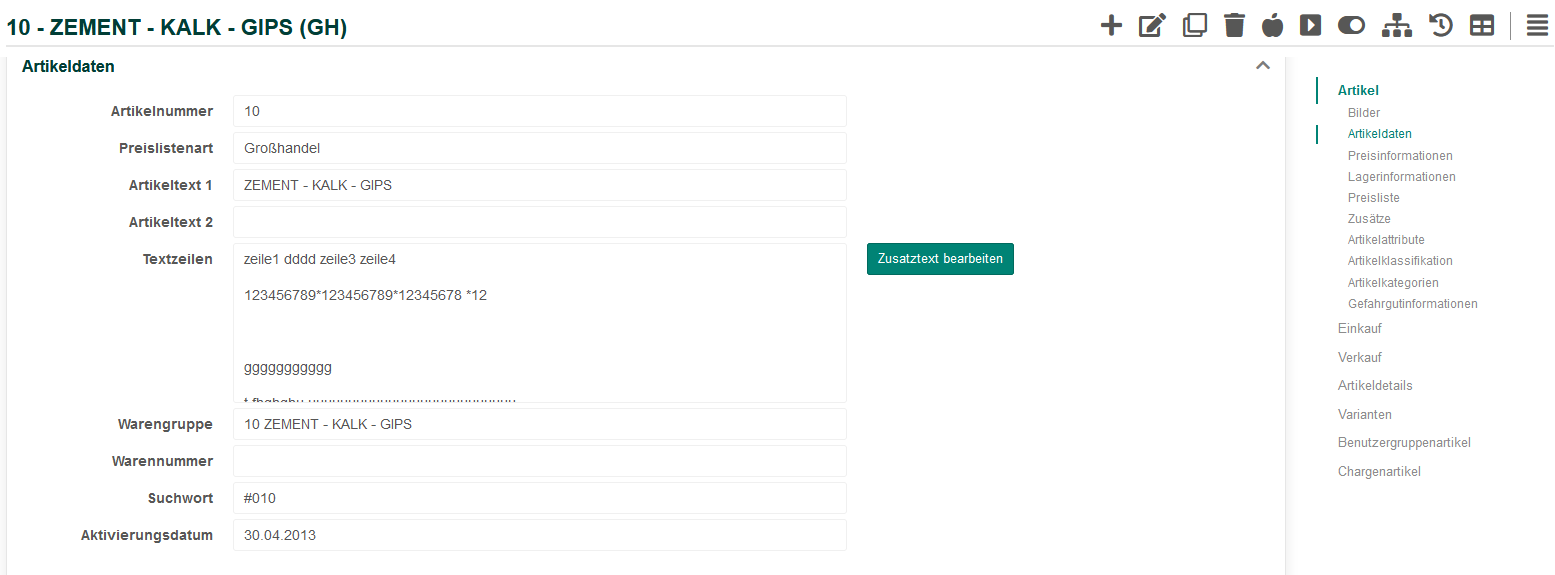
Betroffene Bereiche der Artikelpflege:
- Artikel
- Artikel inaktiv
- Artikelpflegen (zukünftig)
- Artikelpflegen (noch offen)
Durch diese Erweiterung wird eine umfassende Bearbeitung der Artikelstammdaten ermöglicht. Die Warennummer ist ebenfalls über Importschnittstelle zu pflegen.
Warennummer filtern
In der tabellarischen Darstellung ist es jetzt möglich, die Tabelle mithilfe der Suchleiste nach der Warennummer zu filtern. Hierfür muss in die Suchleiste die folgende Tastenkombination eingegeben werden:
*WNWarennummer
Beispiel:
Durch die Eingabe von *WN33041000 werden in der Tabelle alle Artikel mit der Warennummer 33041000 angezeigt.
(Exkurs: Die deutsche Zollbehörde spricht von Zolltarifnummer, Nomenklaturnummer, Codenummer, HS-Position, das Statistische Bundesamt von der Warennummer, international hört man von HS-Code, Customs Tariff Code / Number, Product Code. Gemeint ist immer die gleiche Nummer, nur in verschiedenen Längen je nach Anwendung.)
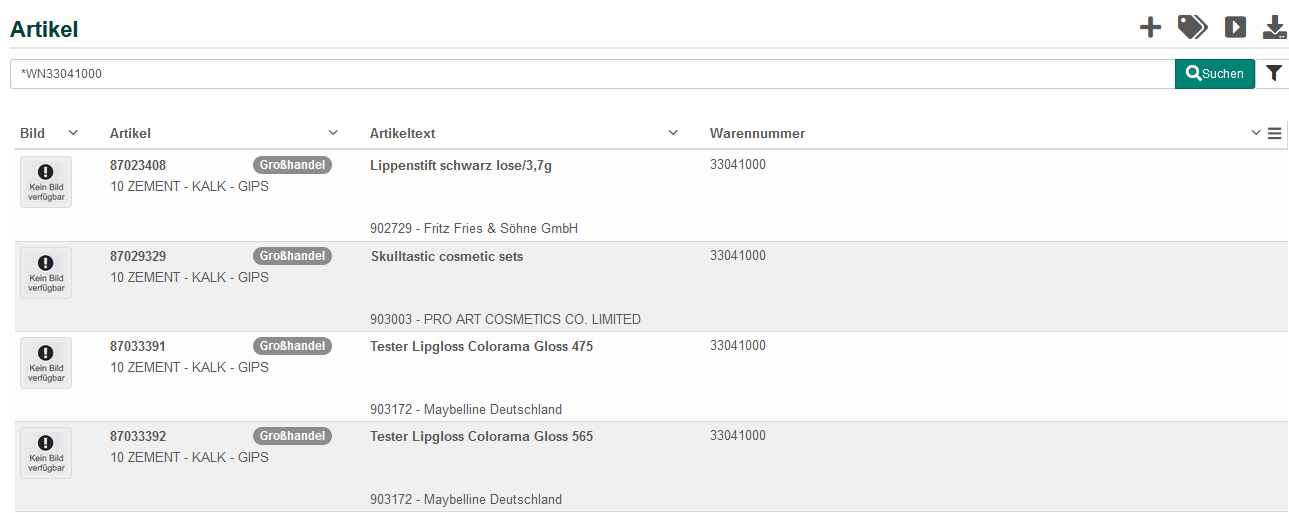
Diese Funktion erleichtert die gezielte Suche nach Artikeln anhand ihrer Warennummer und sorgt für eine effizientere Datenverwaltung.
Leergutkontohistorie pflegen
Ab sofort können die Leergutkonten in den Kunden- und Lieferantenadressen unter dem Punkt Zusätze um neue Historieneinträge erweitert werden.
Um einen neuen Eintrag zu erstellen, wird das Icon unter der Leergutkonten-Liste genutzt. Dadurch öffnet sich ein Modal, in dem die erforderlichen Informationen zum Artikel und Beleg eingegeben werden müssen.
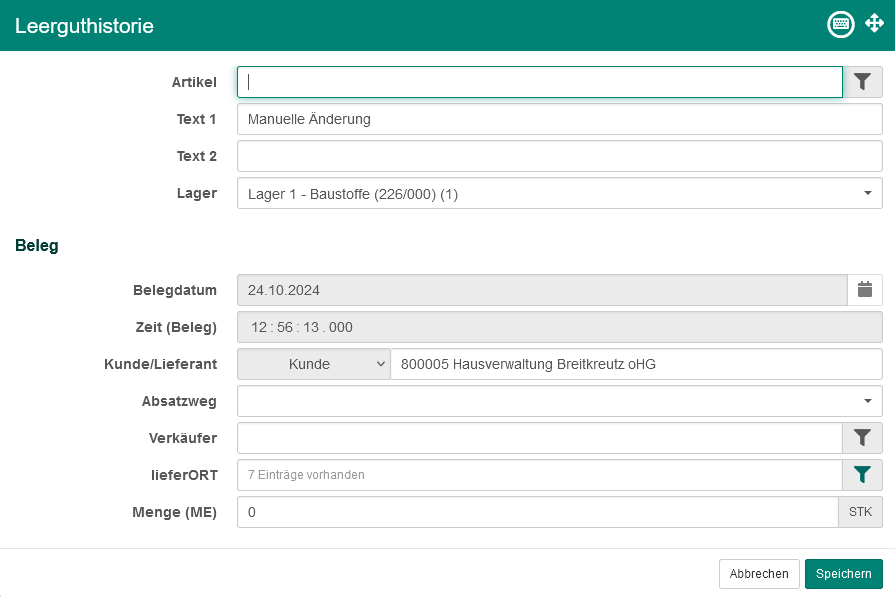
Wird das Icon direkt aus einem bestehenden Leergutkonto-Eintrag genutzt, wird ein neuer Historieneintrag für den entsprechenden Artikel erstellt. In diesem Fall öffnet sich ebenfalls das Modal, jedoch sind die Informationen zum Artikel bereits vorausgefüllt.
Zusätzlich kann die Leerguthistorie eines Artikels direkt aus dem Artikel selbst heraus erweitert werden. Unter Artikeldetails werden alle bisherigen Einträge angezeigt. Auch hier kann über das Icon unter der Liste ein neuer Eintrag hinzugefügt werden, ähnlich wie in der Adresspflege.
Diese Funktion ermöglicht eine detaillierte und flexible Pflege der Leerguthistorie sowohl über Adressen als auch direkt über die Artikelverwaltung.
Filter
In TeamServX wurde die Filterfunktionalität überarbeitet. Je nach Feld können die Einträge nun direkt aus der Tabelle heraus gefiltert werden. Dazu muss der Pfeil der betroffenen Spalte angeklickt werden, um die Liste der Spaltenfunktionen aufzurufen. Mit der Funktion Nach Spalte filtern öffnet sich ein Modal zur Anlage eines Filters, in dem der zu filternde Wert für die Spalte angegeben werden muss. Durch den Button Filter anwenden wird der Filter aktiv gesetzt.
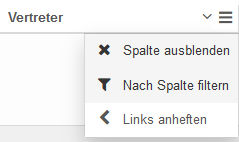
Zusätzlich kann durch einen Rechtsklick auf einen Wert in der Tabelle nach diesem gefiltert werden. Ein Rechtsklick öffnet eine Liste mit verfügbaren Funktionalitäten. Mit der Option Nach Wert filtern öffnet sich ebenfalls das Modal zur Filteranlage. Durch Klicken auf den Button Filter anwenden wird dieser aktiviert.
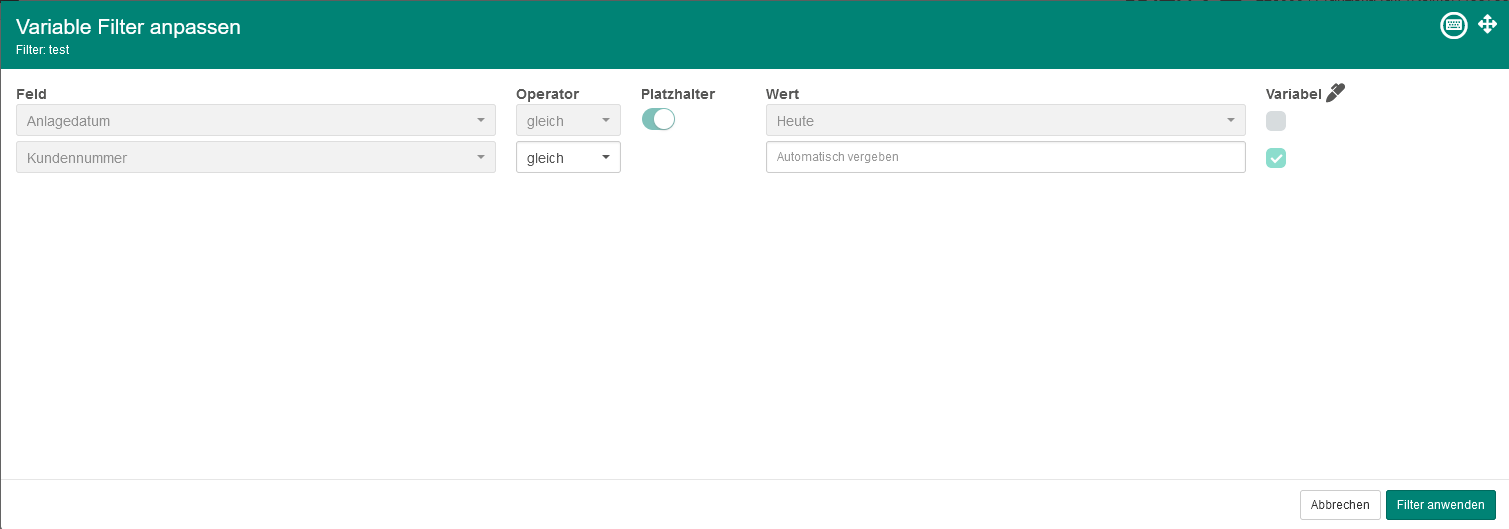
Bei der Anlage eines Filters können nun auch Platzhalter und Variablen verwendet werden. Sollte ein Filter mit einer Variablen aktiv sein, wird vor dem Filtervorgang das Modal geöffnet, um den zu filternden Wert anzugeben.
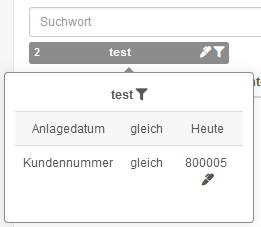
Unter der Suchleiste werden nur noch die Namen der aktiven Filter aufgelistet. Fährt man mit dem Mauszeiger darüber, werden die hinterlegten Bedingungen des Filters angezeigt.
Darstellung der Adresszusatztexte
Mit dem Update wurde die Darstellung der Adresszusatztexte in der Adresspflege erweitert.
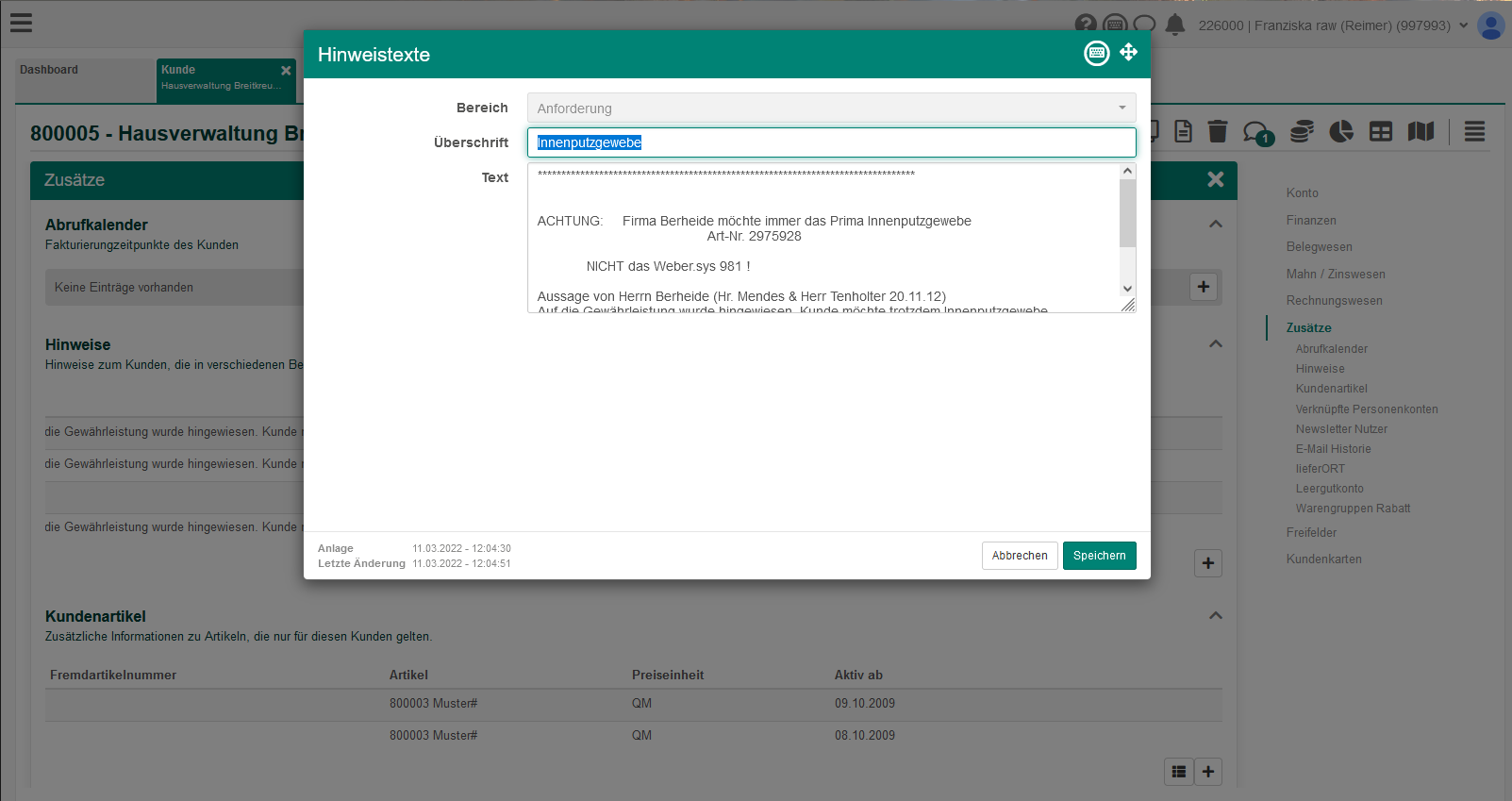
In der Adresspflege können Hinweise nun mit Umbrüchen versehen werden, um eine bessere Lesbarkeit und Strukturierung zu ermöglichen.
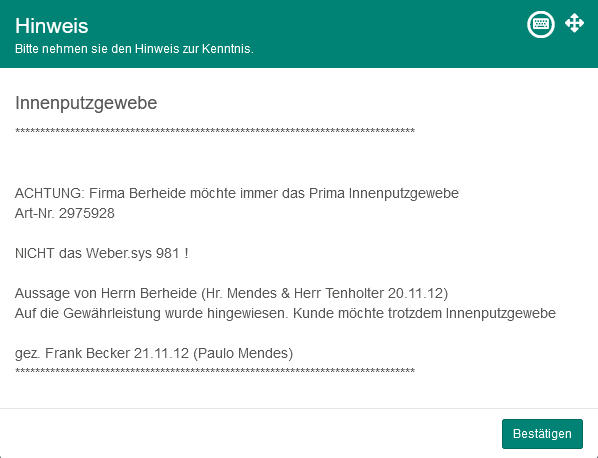
Die angelegten Texte werden im entsprechenden Bereich durch das Einblenden eines Modals angezeigt. Die gepflegten Umbrüche werden bei der Anzeige der Texte übernommen, wodurch diese deutlich lesbarer und übersichtlicher sind.
Neuer Filter “Bestand vorhanden” bei der Artikel-Trefferanzeige
Es steht ein neuer Filter in der Artikel-Trefferanzeige zur Verfügung. Ab sofort können Artikel im Artikelstamm nach dem Feld “Bestand vorhanden” gefiltert werden, um gezielt Artikel mit Lagerbestand anzuzeigen.
Der neue Filter kann, wie die bisherigen Filter, eingerichtet werden. Bei der Auswahl des zu filternden Feldes wurde die Liste um den Wert “Bestand vorhanden” ergänzt. Es ist jedoch ratsam, den Filter in Kombination mit weiteren zu filternden Kriterien zu nutzen, um eine optimale Systemleistung sicherzustellen.
Hinweis: Bei dem Filter “Bestand vorhanden” handelt es sich nicht um einen Index-Filter. Das bedeutet, dass eine Filterung ausschließlich nach diesem Wert je nach Größe des Artikelstamms zu einer längeren Verarbeitungszeit führen kann. In manchen Fällen kann dies sogar die Bedienbarkeit des Systems beeinträchtigen.
Detailerfassung Belegarten
Die Detailerfassung (für Einheiten mit einem Längen-, Gewichts-, Flächen-, Volumendimension) kann nun in allen Belegen (sowohl im Ein- als auch im Verkauf) verwendet werden, auch wenn die Preiseinheit (PE) von der Mengeneinheit (ME) abweicht. Dies ermöglicht eine präzisere Anpassung der Einheiten und erleichtert die Verwaltung von Mengen und Verpackungseinheiten.
Widget Streckenlieferschein
Im Dashboard steht ab sofort ein neues Widget zur Verfügung, das die neue Belegart Streckenlieferschein unterstützt. Über dieses Widget können Streckenlieferscheine direkt eingesehen und verwaltet werden, was eine schnellere und effizientere Bearbeitung ermöglicht.
Funktionalitäten der Tabellen überarbeitet
Aufgrund eines erhöhten Fehlerpotentials wurde die Funktion, Tabellenspalten rechts anzupinnen, entfernt. Spalten können ab sofort nur noch links angeheftet werden. Eine detaillierte Beschreibung der Tabellenfunktionen finden Sie im Artikel [TeamServX] Grundlagen Tabellen (https://teamserv.de/knowledge-base/teamservx-grundlagen-tabellen/).
Standards für Tabellenansichten
Für neu angelegte Benutzer werden die Tabellenansichten nun nach einem einheitlichen Schema dargestellt. Dadurch werden Spaltenwiederholungen innerhalb einer Tabelle vermieden und die Tabellen sauber und übersichtlich präsentiert. Diese Standardisierung sorgt für eine konsistente Benutzererfahrung und eine klar strukturierte Darstellung der Daten.
Begrifflichkeitspflege “Baustelle” über Konfiguration
Unter ASCII kann die Bezeichnung der Baustelle für TeamServX gepflegt werden. Dazu muss das Dienstprogramm “Mandant konfigurieren” ausgeführt werden. Um die gewünschte Begrifflichkeit der Baustelle festzulegen, ist die entsprechende Bezeichnung im Feld “Langbezeichnung für Baustelle (DE)” zu hinterlegen. Nach der Anpassung wird die neue Bezeichnung auch in TeamServX verwendet.
Die “Baustelle” in TeamServ dient primär der Rechnungstrennung getrennter Abladeorte eines Kunden. In der Praxis wird diese häufig “Lieferort”, “Kostenstelle”, “Abrechnungsnummer” oder “Baustelle” betitelt.
EK-Konditionen im Artikel
Unter Stammdaten / Artikelstamm / Artikel kann die angezeigte Tabelle nun um die Spalte EK-Konditionen erweitert werden.
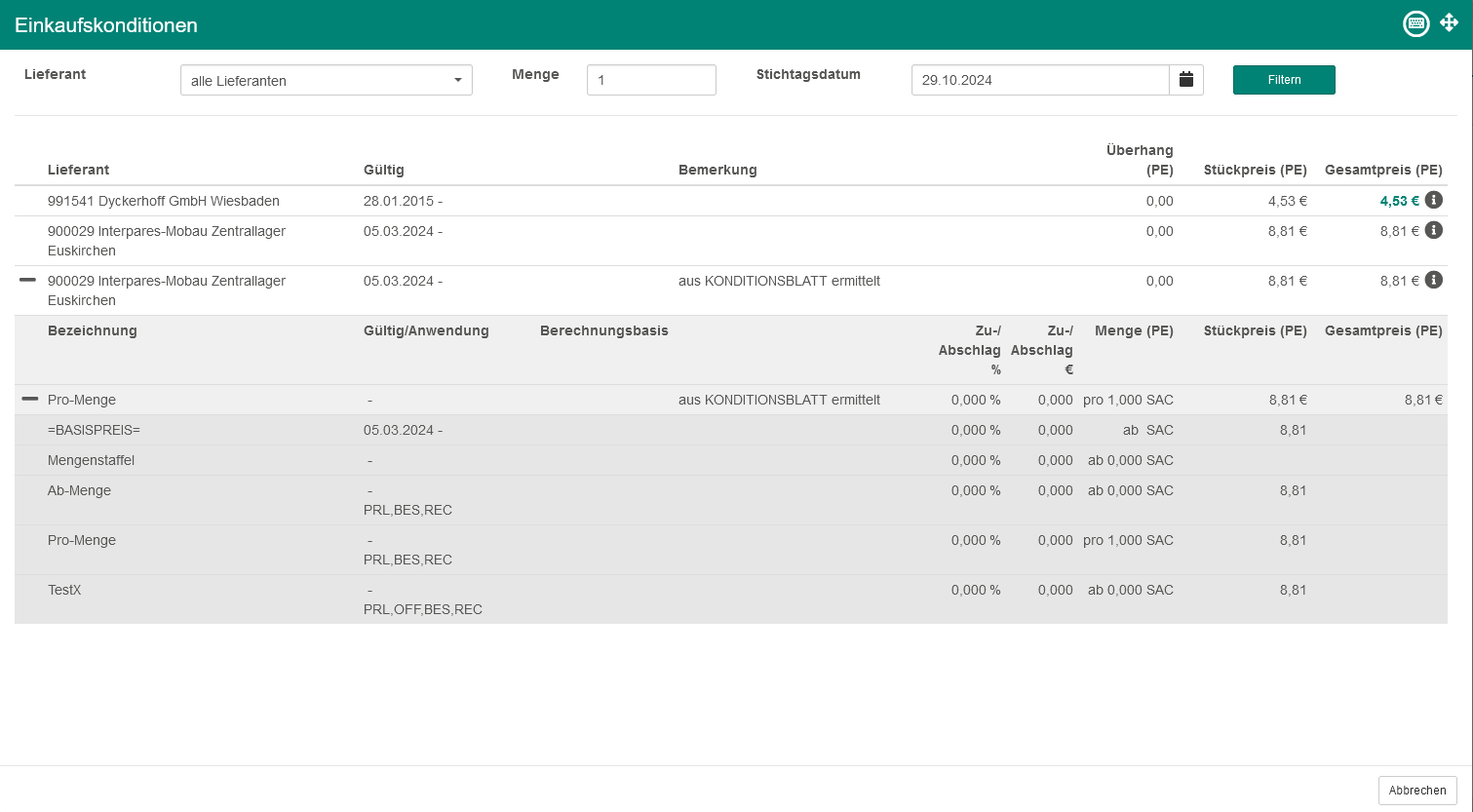
In der Detailansicht eines Artikels befindet sich im Bereich Einkauf der Button  . Durch das Klicken auf diesen Button öffnet sich ein Modal, in dem die hinterlegten Einkaufskonditionen als Liste angezeigt werden. Falls für den Artikel keine Konditionen hinterlegt sind, ist der Button ausgegraut und kann nicht genutzt werden.
Datum bei EK- Konditionenauswahl
Ab sofort wird bei der Erfassung von Bestellungen oder Wareneingänge mit Artikeln, für die EK-Konditionen hinterlegt sind, das Feld Gültig ab/bis im Auswahl-Modal korrekt vorbelegt. Diese automatische Vorbelegung erfolgt, wenn in der Konfiguration zuvor der Schalter Datum für die Gültigkeit der EK-Konditionen aktiv gesetzt wurde.
Mit dieser Anpassung wird die Arbeit mit EK-Konditionen vereinfacht und mögliche Eingabefehler bei der Datumsauswahl vermieden.
Hinweis EK-Konditionen in Bestellung
Ab sofort wird bei der Neuanlage und Bearbeitung von Bestellungen dauerhaft auf vorhandene EK-Konditionen hingewiesen, sobald ein Artikel mit solchen Konditionen erfasst wird. In der betroffenen Position erscheint das Symbol , das bei Klick eine Textbox mit Hinweisen zu den Einkaufskonditionen aufklappt und einen Button zur Auswahl der Konditionen enthält.
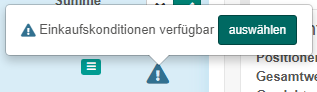
Über diesen Button öffnet sich ein Modal, in dem die zum Artikel hinterlegten EK-Konditionen tabellarisch aufgelistet und ausgewählt werden können. Dieses Modal wird auch automatisch angezeigt, wenn ein Artikel mit EK-Konditionen zur Bestellung hinzugefügt wird und eine Mengenangabe erfolgt.

Diese Funktion vereinfacht die Auswahl und Verwaltung von Einkaufskonditionen direkt bei der Bestellung und verbessert die Übersichtlichkeit.
Artikel-Cockpit in Bestand
Im Programm Bestand wurde eine neue Funktionalität hinzugefügt: Sobald ein Eintrag ausgewählt wird, erscheint im rechten Bildschirmbereich das dazugehörige Artikel-Cockpit. Dieses Cockpit liefert detaillierte Informationen zum ausgewählten Artikel und ermöglicht eine schnelle Übersicht der wichtigsten Daten.
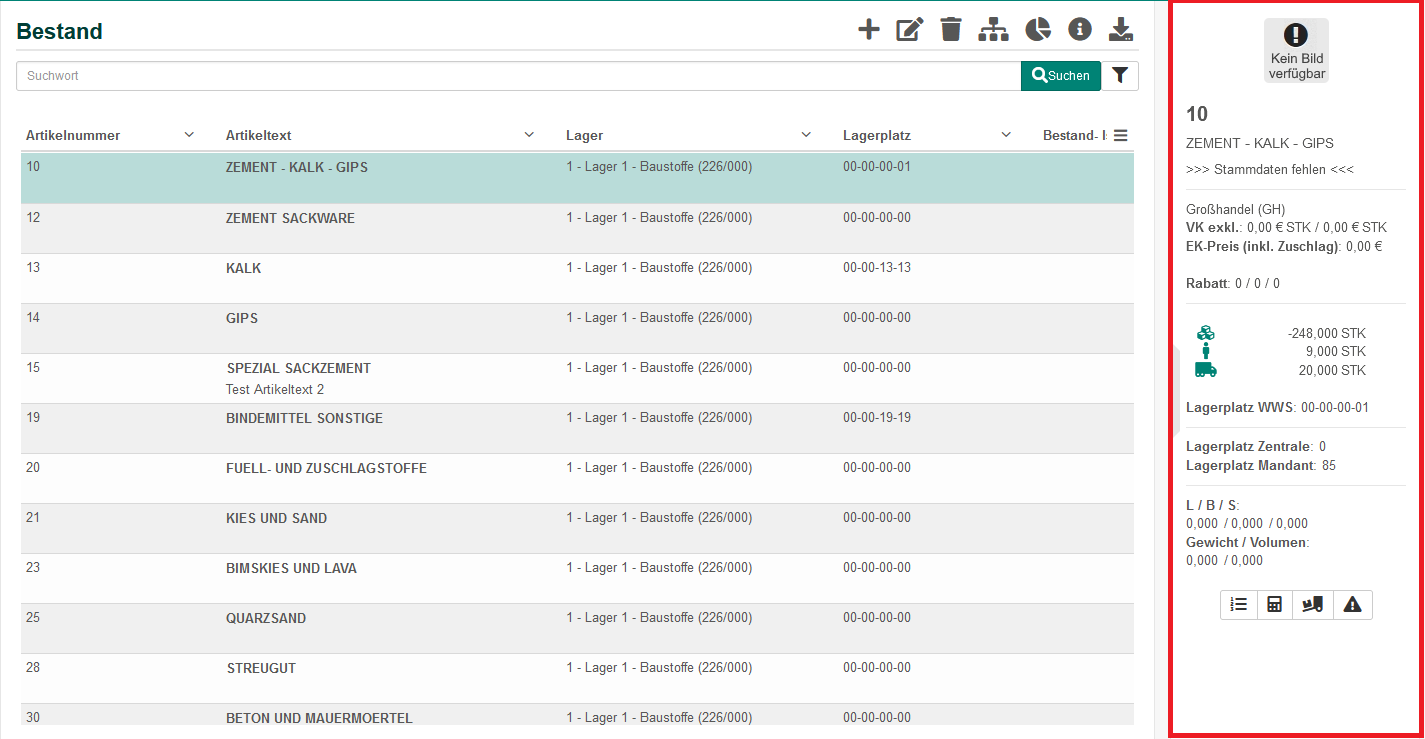
Zusätzlich wurde die Tabelle um das neue Spaltenfeld Bestand verfügbar erweitert, um die Verfügbarkeit der Artikel noch übersichtlicher darzustellen. Diese Erweiterungen verbessern die Transparenz und erleichtern die Verwaltung des Bestands.
Artikelstammpflege EAN/GTIN
In der Detailansicht eines Artikels können Einträge unter Artikeldetails / Verknüpfte GTIN ab sofort rechteunabhängig verwaltet und gepflegt werden. Diese Verbesserung erleichtert die Pflege der GTIN-Daten für alle Nutzer.

Inventur
In den Bereichen “Inventur“, “Inventur generieren” und “Inventursitzung” wurden Layout Änderungen vorgenommen, um die Übersichtlichkeit und Bedienbarkeit zu verbessern.
Im Formular zur Generierung der Inventur wurden die Felder neu angeordnet, sodass die links stehenden Beschriftungen sauberer dargestellt und besser lesbar sind.
In der Inventursitzung wird unterhalb der Überschrift nur noch die Inventur-Kennung angezeigt. Diese Anpassung verhindert, dass die Lagerinformation von der Bezeichnung der Inventur überlagert wird und nicht mehr zu lesen ist.
In der Inventurliste kann durch einen Rechtsklick auf einen Eintrag die Liste der verfügbaren Programmfunktionen aufgerufen werden. Funktionen, die für die Inventur aktuell nicht verfügbar sind, werden nun ausgegraut dargestellt.
Diese Anpassungen sorgen für eine klarere und benutzerfreundlichere Darstellung der Inventuransichten.
Formatierung Primanotaseite
In den Primanota Programmen wurde die Darstellung der Werte in den Feldern “Von Seite” und “Bis Seite” angepasst. Ab sofort werden die Seitenzahlen einheitlich ohne Tausenderpunkt angezeigt, um die Formatierung klarer und übersichtlicher zu gestalten.
Neuanlage Anforderung aus Adresse
In der Kundenadressliste kann nun per Rechtsklick auf einen Kunden die Liste der verfügbaren Funktionen aufgerufen werden. Darüber ist es ab sofort möglich, fehlerfrei eine neue Anforderung direkt aus der Adresse heraus zu erstellen. Diese Erweiterung erleichtert den schnellen Zugriff und die Anlage neuer Anforderungen.
Artikelbeziehungen (Folgeartikel, Kettartikel, ……)
Die Pflege von Verknüpfungsartikeln wurde optimiert. Bei der Erstanlage und Neuanlage weiterer Verknüpfungen, wie z.B. Folgeartikeln zu einem Hauptartikel, sind die Mengen nun standardmäßig mit 0,00 vorbelegt. Diese Anpassung stellt eine einheitliche und fehlerfreie Erfassung sicher.
Adresszusatztext Druckoptionen
In der Adresse eines Kunden oder Lieferanten können unter dem Punkt Zusätze Hinweistexte hinterlegt werden, die in einer tabellarischen Übersicht angezeigt werden. Sobald der Mauszeiger über einem Eintrag schwebt, ist unter anderem dieses nun das Icon verfügbar.
Durch Klick auf das Icon öffnet sich ein Modal mit der Druckansicht des Hinweises. Das Dokument kann von hier aus entweder als PDF-Datei heruntergeladen oder direkt gedruckt werden. Diese Funktion erleichtert den schnellen und einfachen Zugriff auf relevante Zusatzinformationen.
Widgets Auswahl “Alle”
In allen Programmbereichen, in denen Widgets verwendet werden, wurde das zugehörige Pflegemodal um die Checkbox “Alle auswählen” erweitert. Wird diese Option aktiviert, werden automatisch alle verfügbaren Widgets im Pflegemodal ausgewählt und anschließend auf der Seite dargestellt. Diese Funktion erleichtert die schnelle Auswahl und Anzeige aller Widgets auf einmal.
Beleg Abholer
Ab sofort ist bei der Anlage eines Belegs, und einem vorhandenen Wert im Adressfeld Abholer, das Feld “Abholer” zu einem Pflichtfeld geworden und muss zwingend mit einem Wert gefüllt werden. Sobald das Eingabefeld aktiv ist, wird darunter eine Liste der in der Adresse hinterlegten Abholer angezeigt. Der Anwender kann entweder einen bereits im System hinterlegten Abholer auswählen oder manuell einen Wert in das Feld eintragen.
Diese Änderung stellt sicher, dass jeder Beleg mit einer gültigen Abholer-Information versehen ist.
HotKey für Angebote / Auftrag
Bei der Anlage von Angeboten und Aufträgen können über den HotKey STRG + P alternative Positionen schnell und einfach eingefügt werden. Diese Funktion ermöglicht eine effizientere Bearbeitung und erleichtert das Hinzufügen von Alternativpositionen während der Angebotserstellung oder Auftragsbearbeitung.
Hinweis: Wir empfehlen die Verwendung des Webbrowser Chrome. In anderen Webbrowsern kann es vorkommen, das einige Hotkeys nicht sauber ausgeführt werden.
Neue Programme in TeamServX
Kundenkarten Export
Ab sofort können unter Stammdaten / Adressen / Kundenkarten die Informationen der im System hinterlegten Kundenkarten exportiert werden. Über ein Export-Icon lässt sich dieser Vorgang starten.
Beim Klick auf das Icon öffnet sich ein Modal, in dem verschiedene Einstellungen für den Export vorgenommen werden können. Nutzer können dabei die Anzahl der zu exportierenden Datensätze festlegen und die benötigten Informationen auswählen, die in den einzelnen Spalten des Exports angezeigt werden sollen.
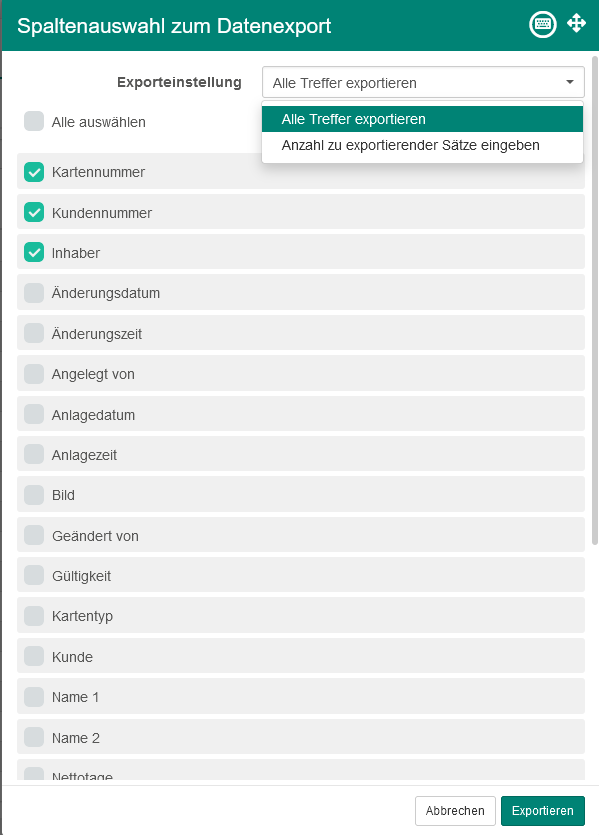
Nach Festlegung der Einstellungen wird der Exportvorgang durch den Button Exportieren gestartet. Während des Exports wird das Einstellungsmodal durch ein neues Modal ersetzt, welches detaillierte Informationen zum aktuellen Verarbeitungsstatus anzeigt.
Diese Neuerung ermöglicht eine flexible und effiziente Verwaltung und Weiterverarbeitung der Kundenkartendaten.
Lebensmittelinformationsverordnung (LMIV)
In TeamServX gibt es ab sofort einen neuen Programmpunkt zur Verwaltung der Lebensmittelinformationsverordnung (LMIV), welcher unter dem Pfad Stammdaten / Artikelstamm zu finden ist.
Im neuen LMIV-Programm werden die vorhandenen Artikel tabellarisch aufgelistet und können einzeln in der Direktansicht bearbeitet werden. Soll ein neuer Datensatz angelegt werden, sind alle Felder in der Pflegemaske, mit Ausnahme des Artikelfeldes, zunächst ausgegraut. Die Produktdaten können erst gepflegt werden, nachdem ein Artikel ausgewählt wurde.
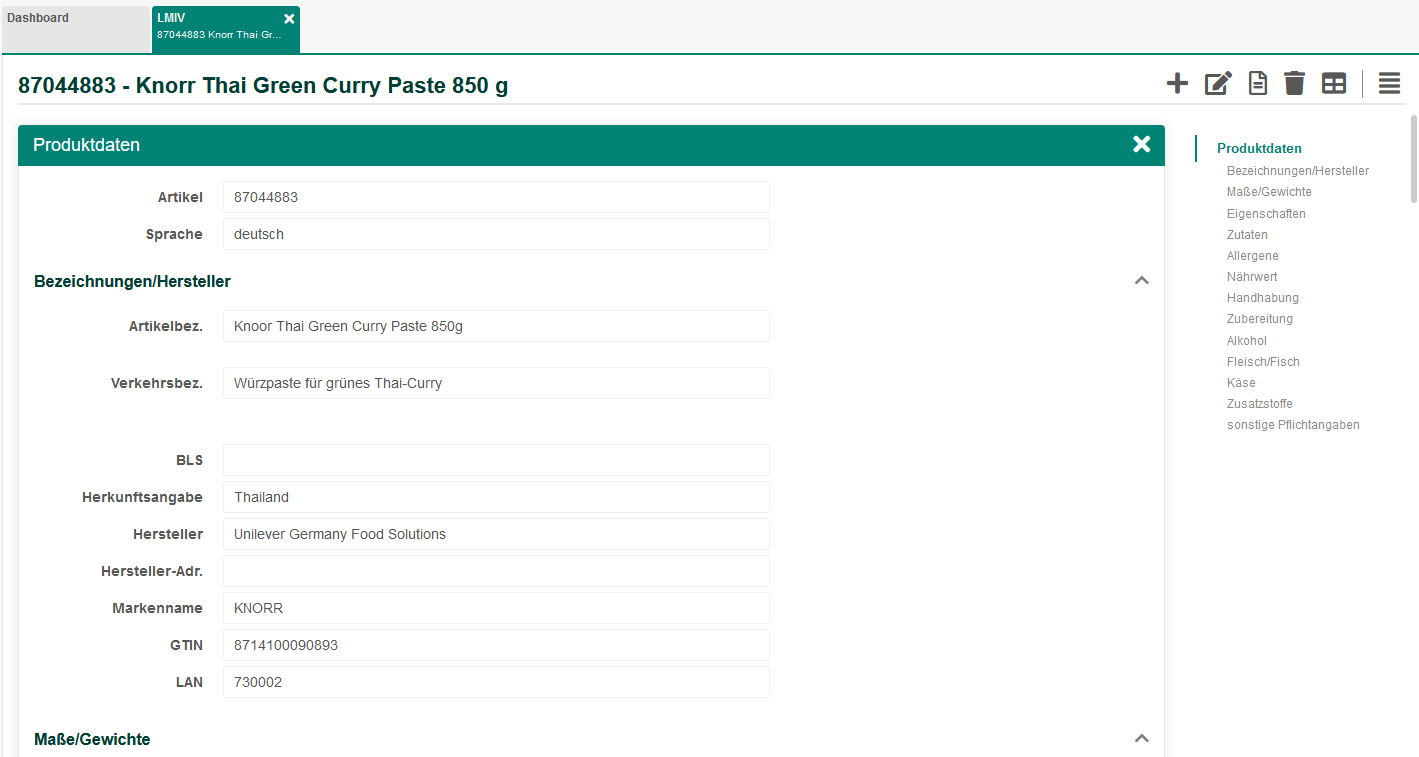
Folgende Informationen können im LMIV hinterlegt werden:
- Bezeichnung / Hersteller
- Maße / Gewichte
- Eigenschaften
- Zutaten
- Allergene
- Nährwerte
- Handhabung
- Zubereitung
- Alkohol
- Fleisch / Fisch
- Käse
- Zusatzstoffe
- Sonstige Pflichtangaben
Zusätzlich kann die LMIV Ansicht direkt aus dem Artikelstamm aufgerufen werden. Dafür wählt man in der Artikelliste den gewünschten Artikel aus und gelangt über das Icon in die LMIV Detailansicht des Artikels. Innerhalb der Detailansicht des Artikels ist es ebenfalls möglich, über das Icon erneut in die LMIV Detailansicht zu wechseln.
Diese Funktion ermöglicht eine nahtlose und übersichtliche Pflege der LMIV relevanten Informationen.
Inventurerfassung auf mobilem Endgerät
Ab sofort ist es möglich, eine Inventurerfassung bequem über ein mobiles Endgerät durchzuführen. Nach dem Anmelden mit dem Benutzerkonto in der Anwendung erscheint ein neuer Button “Inventur (Stichtag)”, über den der Inventurprozess gestartet werden kann.
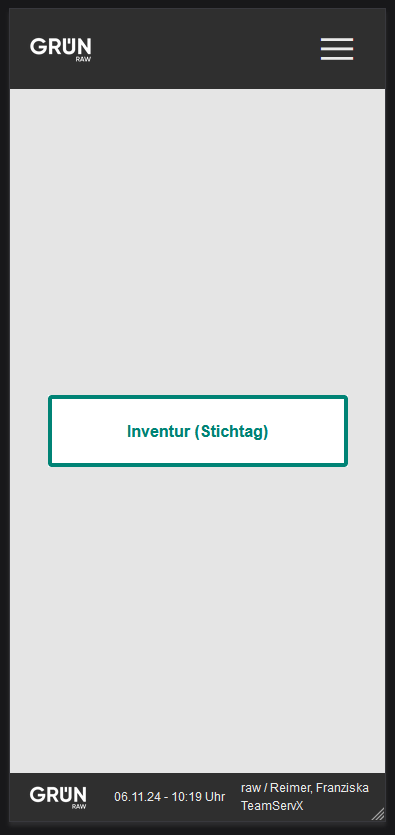
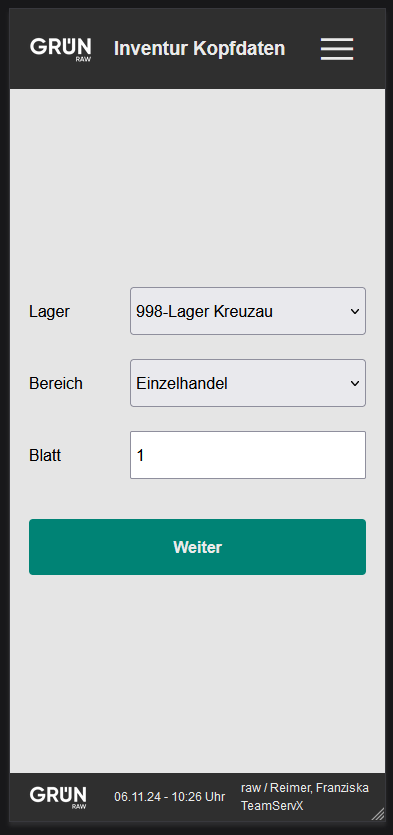
Der Ablauf beginnt mit der Auswahl des gewünschten Lagers und der Festlegung des Bereichs (Einzel- oder Großhandel) in übersichtlichen Listen. Zusätzlich ist eine Eingabe zur Blattnummer erforderlich. Mit dem Button “Weiter” wird der nächste Bearbeitungsschritt aufgerufen.
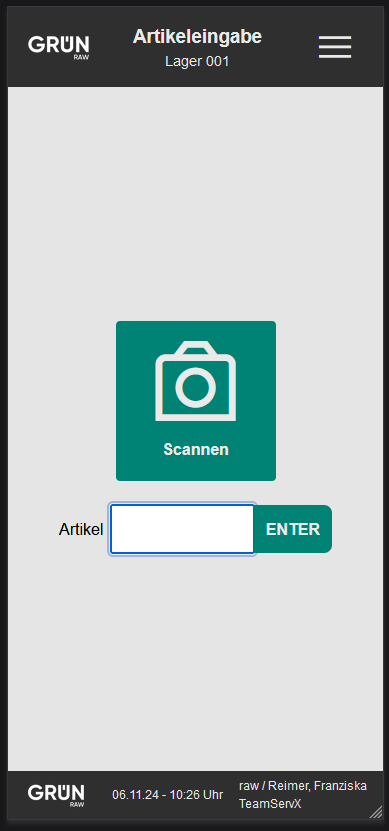
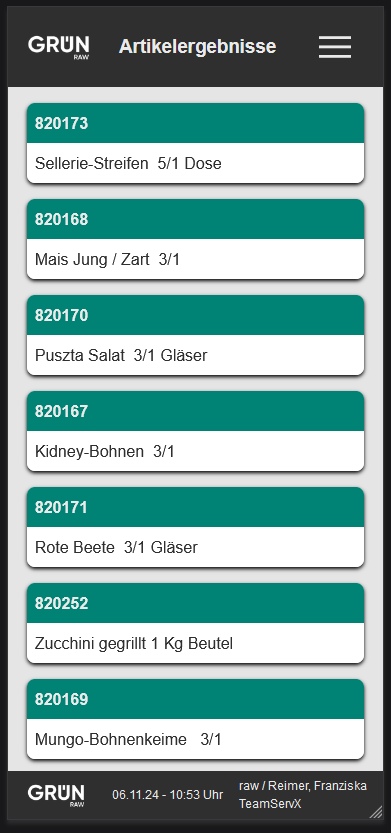
In diesem Schritt kann der Artikel für die Inventur entweder durch Scannen oder manuell erfasst werden. Falls nur ein Teil der Artikelnummer eingegeben wird, erscheint eine Trefferliste mit passenden Artikeln, aus der man den gewünschten Artikel auswählen kann. Das Hamburger-Icon bietet jederzeit die Möglichkeit, in vorherige Ansichten (Lagereinstellungen oder Artikeleingabe) zurückzukehren oder sich von der Anwendung abzumelden.
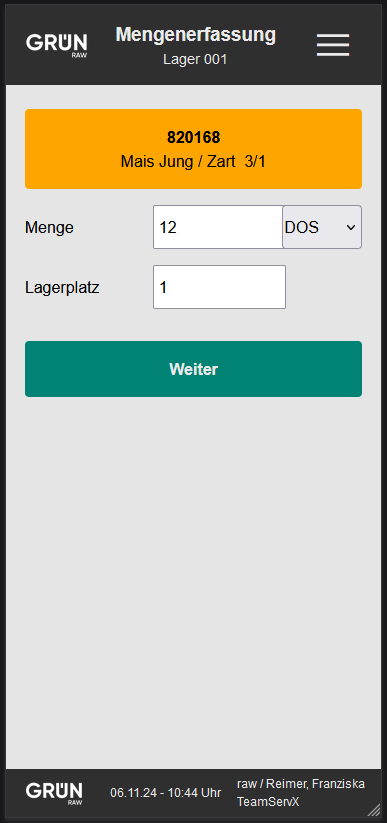
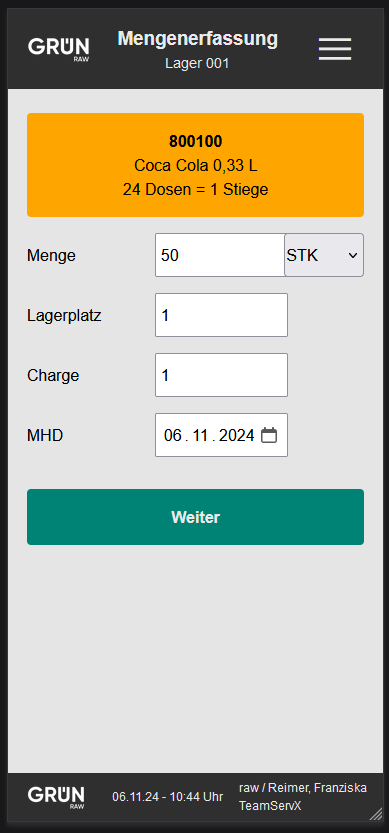
Sobald ein Artikel angegeben wurde, wird geprüft, ob es sich um einen Chargenartikel handelt. Danach werden alle erforderlichen Felder angezeigt, die ausgefüllt werden müssen. Alle sichtbaren Felder sind Pflichtfelder. Nach dem Ausfüllen wird der Artikel durch Drücken des “Weiter” Buttons für die Inventur erfasst und die Ansicht wechselt zurück, um einen neuen Artikel für die Inventur anzugeben.
So wird die Inventurerfassung effizient und benutzerfreundlich direkt vom mobilen Endgerät ermöglicht.
Hinweis: Bei bestehendem Interesse an der neuen Funktion wenden Sie sich bitte für die Einrichtung an unsere Hotline oder Ihren persönlichen Berater.
Anpassungen und Erweiterungen vorhandener Programme
Leergutkonto drucken
Ab sofort können die Leergutkonten, die den Kunden- und Lieferantenadressen zugeordnet sind, unter dem Punkt Zusätze angezeigt und gedruckt werden. Unterhalb der Liste befindet sich ein neues Icon , über das sich die angezeigte Trefferliste in einem Modal als PDF-Dokument ausgeben lässt.
Das erstellte PDF kann im Modal sowohl gespeichert als auch direkt gedruckt werden. Diese Erweiterung ermöglicht eine schnelle und einfache Erstellung von Leergutkonto-Übersichten in einem druckfreundlichen Format.
Artikel Neuanlage
Bei der Neuanlage eines Artikels können nun im Neuanlagenmodal auch weitere Eigenschaften wie z.B. die GTIN gepflegt werden. Um diese zusätzlichen Eigenschaften bearbeiten zu können, muss zunächst eine Artikelnummer vergeben werden, entweder manuell oder automatisch.
Zudem ist es erforderlich, dass die Felder Preislistenart, Artikeltext1, Suchwort und Standardlieferant mit entsprechenden Werten gefüllt sind. Sobald diese Voraussetzungen erfüllt sind, kann der Button Weitere Eigenschaften verwendet werden. Dadurch wird die Pflegemaske aktualisiert und zusätzliche Informationen wie beispielsweise die GTIN können hinterlegt werden.
Artikel Dashboard
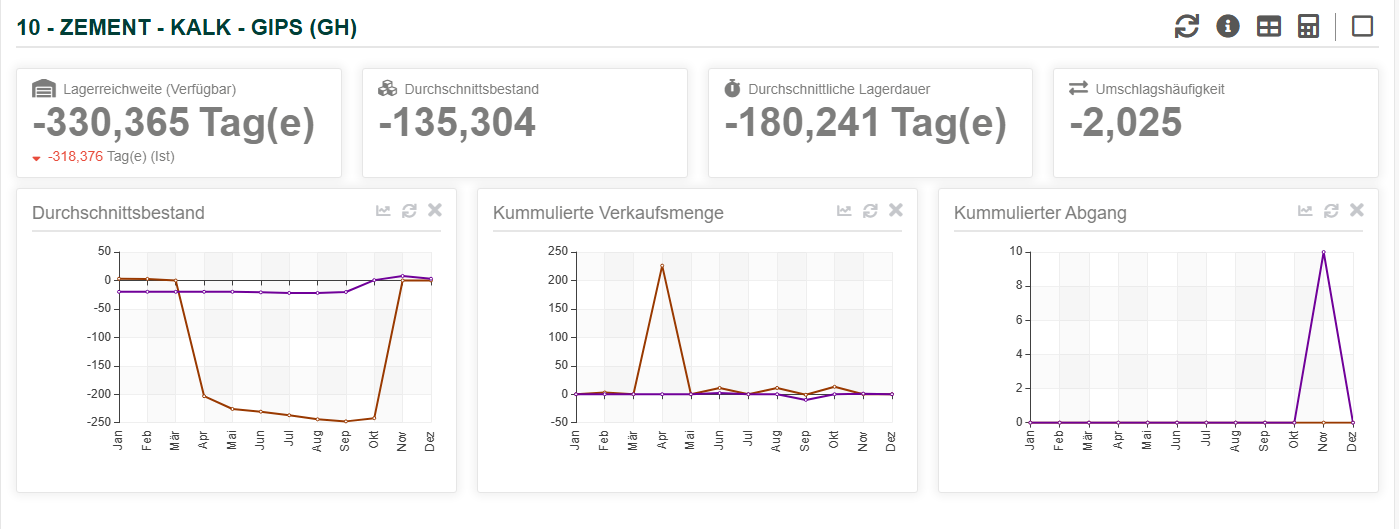
Das Artikel Dashboard wurde in Artikelstamm und Bestand umgesetzt. Neben den Lagerkennzahlen Lagerreichweite, Durchschnittsbestand, Durchschnittliche Lagerdauer und Umschlagshäufigkeit wurden folgende Widgets integriert, die nun Statistiken in Form von Liniendiagrammen darstellen:
- Durchschnittsbestand
- Kumulierte Verkaufsmenge
- Kumulierter Abgang
Wenn der Mauszeiger über einen Bereich der jeweiligen Statistik bewegt wird, erscheint ein Tooltip mit detaillierteren Informationen.
Jede Statistik bietet folgende Funktionen:
- Detailansicht: Öffnet ein Modal, das alle zur Statistik gehörenden Informationen anzeigt.
- Aktualisieren: Aktualisiert die Daten der im Widget dargestellten Statistik.
- Ausblenden: Blendet das Widget im Dashboard aus.
Um die Widgets im Dashboard sichtbar zu machen, müssen diese zunächst über das Icon aktiviert werden.
Diese Erweiterungen verbessern die Übersichtlichkeit und die Analyse der Artikelstatistiken erheblich.
Direktfilter in der Liefer- und Einkaufshistorie
In der Liefer- und Einkaufshistorie werden nun unterhalb der Suchleiste die verwendeten und somit aktiven Direktfilter aufgeführt.
Dies ermöglicht eine schnelle Übersicht über die aktuell gesetzten Filter, wodurch die gezielte Suche noch effizienter gestaltet wird.
Direktfilter Absatzwegkonditionen
Im Bereich Stammdaten / Adressen / Kunde wurden die Labels der Felder bei den Direktfiltern überarbeitet. Diese Anpassung betrifft speziell die Felder der Absatzwegkonditionen.
Um eine bessere Unterscheidung der Felder zu ermöglichen, wurden die bisherigen Bezeichnungen von Rab./Zu. AW1 in KVO / Rest-KVO AW1 umbenannt.
Diese Änderungen sollen die Übersichtlichkeit und Verständlichkeit der Absatzwegkonditionen verbessern und die Arbeit mit den Direktfiltern erleichtern.
Aktualisierung von Zahlungszielen in Belegen
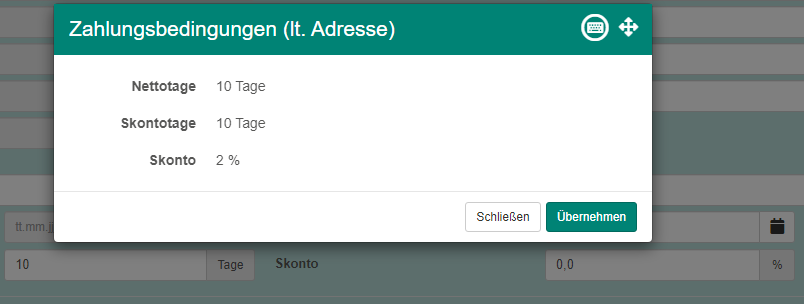
Bei Adressänderungen von Zahlungszielen gegenüber bestehenden Verkaufsbelegen können nun die im Belegkopf gespeicherten Zahlungsziele mittels einen neuen Buttons aktualisiert werden. Hierzu muss der Belegkopf zum Bearbeiten geöffnet und über den Button die Adress-Zahlungsziele geöffnet werden. Durch Klick auf Übernehmen werden die Zahlungsziele der Adresse in den Beleg übernommen.

Zusatztexte in Belegen
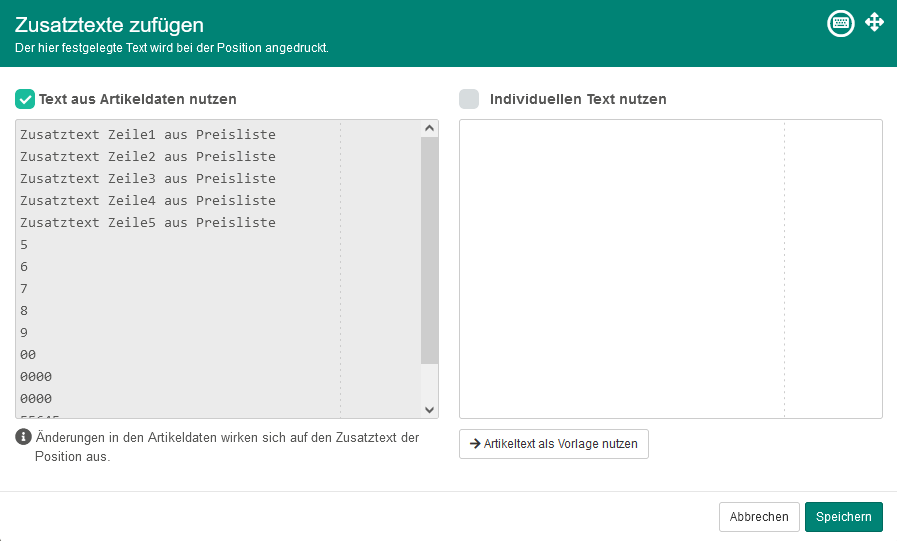
In Belegen wird durch ein grünes Icon  angezeigt, dass Zusatztexte vorhanden sind. Sobald dieses Icon angeklickt wird, öffnet sich neuerdings ein Modal, in dem die Zusatztexte übersichtlich dargestellt werden. Dies ermöglicht eine einfache Einsicht und Verwaltung der Zusatzinformationen direkt aus dem Beleg heraus.
Wandlung der Belegart “Streckenlieferschein”
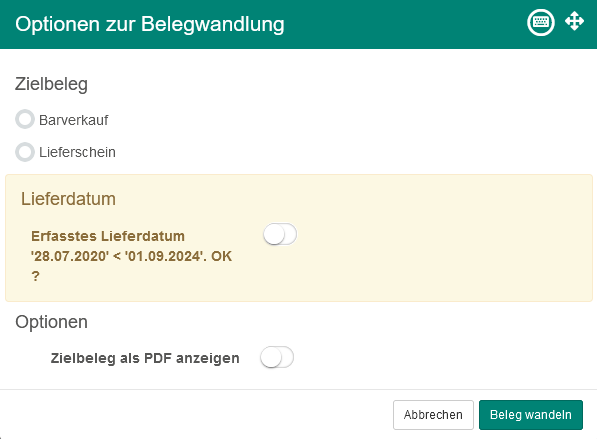
Mit dem aktuellen Update ist es möglich, Streckenlieferscheine flexibel in verschiedene Belegarten zu wandeln. Über das dafür vorgesehene Icon können Streckenlieferscheine in eine der folgenden Belegarten umgewandelt werden:
Lieferschein oder Barverkauf.
Unter dem Menüpunkt “Verkauf / Streckenlieferschein” befinden sich die im System vorhandenen Streckenlieferscheine. Durch Klick auf das Icon wird ein Modal geöffnet, in dem die gewünschte Ziel-Belegart ausgewählt werden kann.
Zusätzlich können über Schalter folgende Anpassungen unternommen werden:
- das erfasste Lieferdatum kann für den Beleg angepasst werden
- die Handhabung von Sknoto wird definiert
- der gewandelte Beleg kann als PDF angezeigt werden
Rechnungseingangskontrolle
Schnittstellenbeschreibung elektr. Belastungsanzeigen
Das Feld E-Mail Adresse wurde in der elektronischen Belastungsanzeige als Pflichtfeld definiert. Daher muss im Personalstamm eine gültige E-Mail Adresse hinterlegt sein.
Hinweis: Ab dem 15.11.2024 werden Belastungsanzeigen von Eurobaustoff ohne die E-Mail Adresse der Ansprechpartner zurückgewiesen.
EK-Rechnungskontroll-Auswertung
In TeamServX kann über den Rechnungseingang nun das Icon verwendet werden, um die EK-Kontrollliste anzuzeigen. In dieser Liste werden die Datensätze tabellarisch aufgelistet.
Sobald ein Datensatz angeklickt wurde, stehen folgende Funktionen zur Verfügung:
- Preispflege: Ein Modal zur Preispflege wird geöffnet, um Änderungen an den Preisen vorzunehmen.
- Neutralisieren: Der ausgewählte Datensatz wird gelöscht und die Tabelle wird neu geladen.
- Detailansicht: Wechselt zur Detailansicht des ausgewählten Datensatzes, um weitere Informationen zu erhalten.
Diese Funktionen ermöglichen eine effiziente Bearbeitung und Kontrolle der EK-Rechnungen.

Lagerübergreifende Anzeige des Chargenkontos
Im Chargenkonto hat der Nutzer nun die Möglichkeit, die im System hinterlegten Chargen rechteunabhängig lagerübergreifend einzusehen. Das bedeutet, dass der Nutzer zwar nur für bestimmte Lager Chargen hinterlegen darf, jedoch für alle Lager die vorhandenen Chargen einsehen kann.
Um sich die Chargen eines Lagers anzeigen zu lassen, muss über ein Listenfeld das gewünschte Lager ausgewählt werden. Dieses Listenfeld befindet sich oberhalb der Suchleiste.
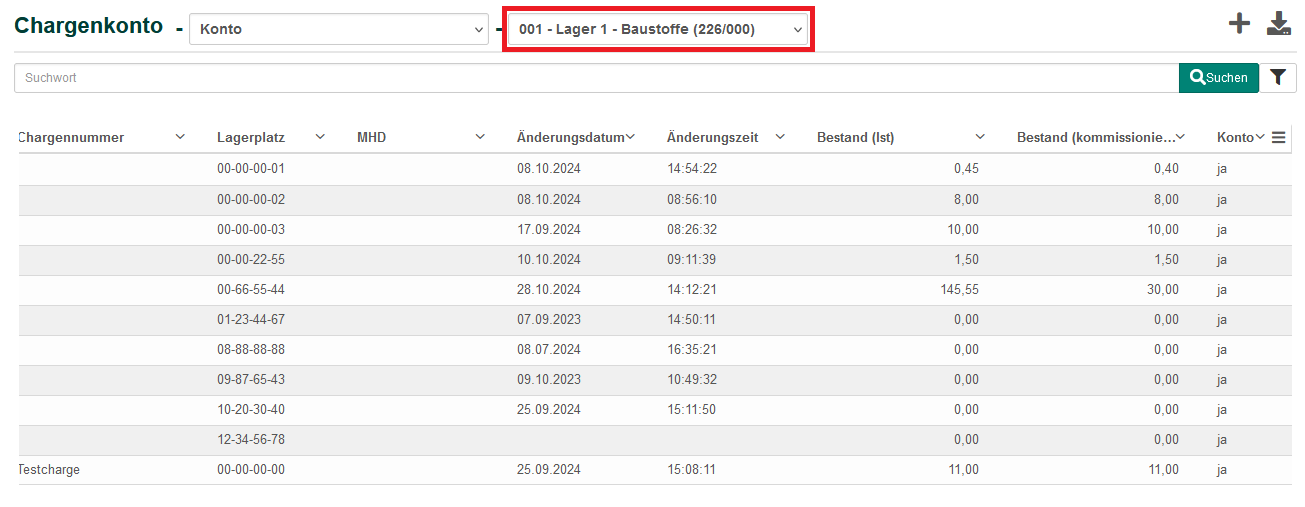
Anzeige Chargenkonto des voreingestellten Lagers
Beim Aufruf des Chargenkontos wird nun das Lager berücksichtigt. Wenn zum Beispiel aus dem Bestand heraus auf ein Chargenkonto zugegriffen werden soll, muss zunächst ein Eintrag aus der Liste ausgewählt und das entsprechende Icon angeklickt werden. Anschließend werden die Chargen des im ausgewählten Eintrag hinterlegten Lagers aufgelistet.
Chargenkonto aus Bestand aufrufbar
Das Chargenkonto kann nun auch direkt aus dem Programm Bestand aufgerufen werden. Hierfür kann entweder ein Artikeleintrag aus der Bestandsliste ausgewählt und das entsprechende Icon angeklickt werden, um die zugehörigen Chargen anzuzeigen. Alternativ kann auch das Icon in der Detailansicht des im Bestand aufgeführten Artikels genutzt werden, um das Chargenkonto anzuzeigen.
Charge mit Bestand filtern
Im Wareneingang können beim Anlegen eines Lieferscheins mit Chargen die aufgeführten Chargen nun nach vorhandenem Bestand gefiltert werden. Sind für den im Lieferschein angegebenen Artikel Chargen verfügbar, können diese über den Button Chargen auswählen aufgerufen werden.
Die Chargen werden dann in einem Modal aufgelistet. Unten links im Modal befindet sich ein Filter für den vorhandenen Bestand, sodass nur Chargen angezeigt werden, deren Bestand größer als 0 ist.
Filter Notizen
Über das Icon können die Notizen geöffnet werden. Es wird ein Modal eingeblendet, wo im linken Bereich alle vorhandenen Notizen angezeigt werden. Neu ist die Möglichkeit, die Notizen gezielt nach dem heutigen Notizdatum zu filtern. Dadurch können aktuelle Notizen schneller und effizienter gefunden und bearbeitet werden.
Notiz-Kategorie als Pflichtfeld
Ab sofort muss bei der Erstellung einer Notiz das Feld Kategorie zwingend mit einem Wert belegt werden. Solange keine Kategorie ausgewählt wurde, kann die Notiz nicht gespeichert und angelegt werden.
Kategorien können über den Menüpunkt Notizkategorien verwaltet und angelegt werden. Diese Kategorien stehen dann beim Erstellen einer Notiz als Auswahl im Listenfeld zur Verfügung.
Diese Anpassung stellt sicher, dass jede Notiz eindeutig einer Kategorie zugeordnet wird.
Darstellung Lagerplatz in der Inventur
Bei der Inventur werden die Werte in den Feldern LPM und Lagerplatz Inventur nun einheitlich im lt. Mandantenkonfiguration definierten Format (z.B. x-xx-xx-xxx) dargestellt.
Dies sorgt für eine konsistente und übersichtliche Anzeige der Lagerplatzinformationen.
Hinweistext in Bestellung
Bei der Generierung einer Bestellung werden hinterlegte Hinweistexte über ein Modal angezeigt. Diese Texte erscheinen ab sofort auch dann, wenn eine Bestellung direkt aus der Adressansicht eines Lieferanten neu erstellt wird.
Frachtfreigrenze innerhalb der Bestellung
Bei der Anlage einer Bestellung werden Informationen zur Frachtfreigrenze nun ausschließlich im Kopfbereich angezeigt. Wenn die Frachtfreigrenze nicht erreicht ist, erscheint dort ein gelb gefärbtes Symbol . Sobald der Mauszeiger über dieses Symbol bewegt wird, öffnet sich eine Infobox, die den noch fehlenden Betrag zur Erreichung der Frachtfreigrenze anzeigt.
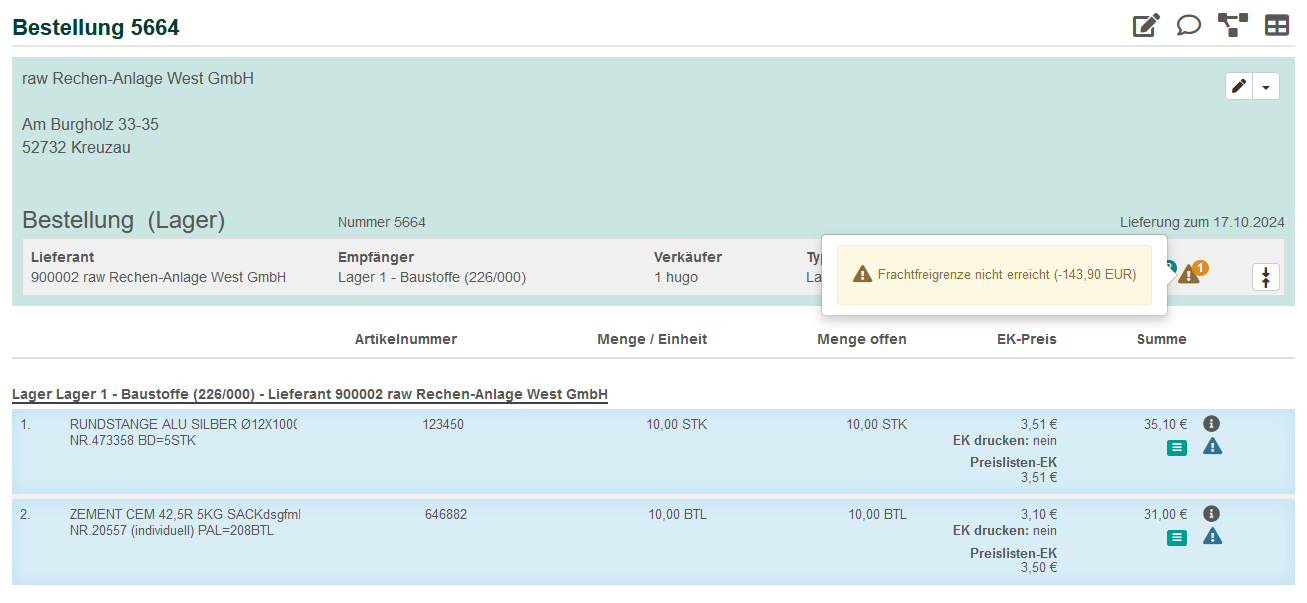
TourTagesplan
Das Programm Tour Tagesplan wurde um die folgenden Felder erweitert:
- Zusatzinformationen
- WP Anlieferinfo
- WP Bemerkung
Zudem wurde das Feld Bemerkung in Status Bemerkung umbenannt.
Auf der Übersichtsseite der Tour Tagesplan Einträge kann die dargestellte Tabelle um diese neuen Felder ergänzt werden. In der detaillierten Ansicht eines Eintrags sind die Felder immer sichtbar.
Die neuen Felder spiegeln die Informationen wider, die im zugehörigen Eintrag des Tourwochenplans hinterlegt wurden. Dies ermöglicht eine bessere Übersicht und Nachverfolgbarkeit der relevanten Tourinformationen.
Standardkontakt löschen
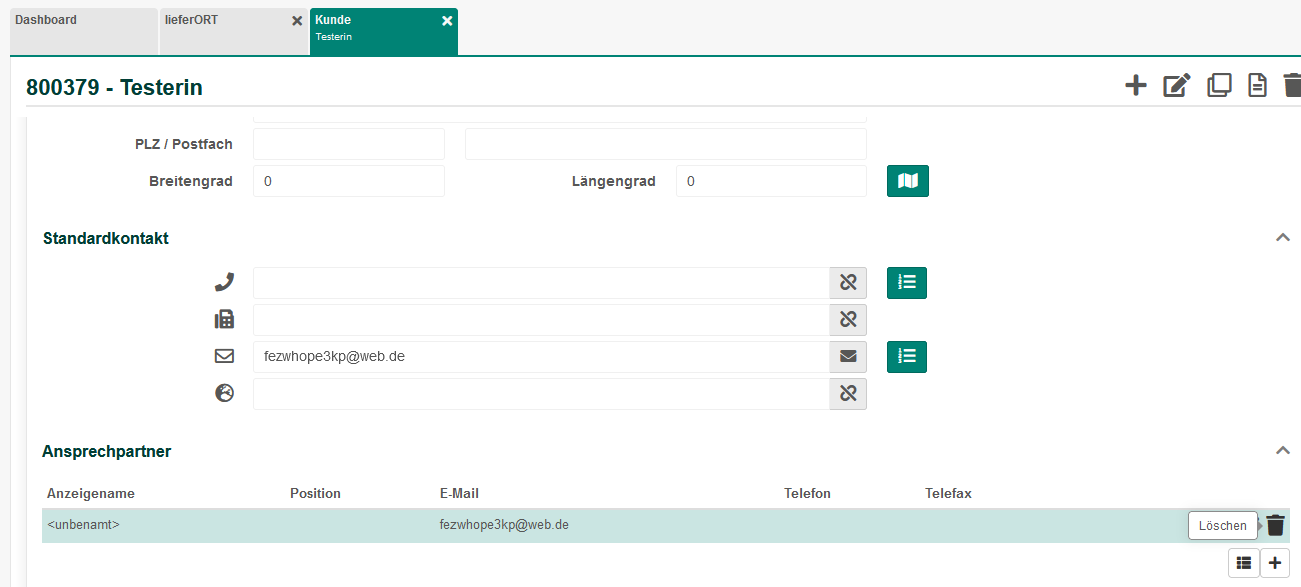
Ab sofort können die Informationen im Standardkontakt in den Kontakten gelöscht werden.
Sobald Informationen im Standardkontakt hinterlegt sind, wird automatisch ein Ansprechpartner daraus generiert. Dieser Ansprechpartner kann nun über das Icon gelöscht werden. Durch das Löschen des Ansprechpartners werden die zugehörigen Informationen im Standardkontakt automatisch entfernt.
Kundenkarten Übernahme
Bei der Eingabe einer Kundenkartennummer im Feld Kunde eines Verkaufsbelegs wird nun der korrekt hinterlegte Kunde automatisch verwendet. Falls hingegen eine Kundennummer im Feld Kunde eingegeben wird, öffnet sich ein Modal, in dem die hinterlegten Kundenkarten zur Auswahl angezeigt werden.
Kundenkarten in Adresse pflegen
Mit diesem Update wird die Möglichkeit eingeführt, Kundenkarten direkt in der Adresspflege eines Kunden anzulegen und zu pflegen.

Um eine Kundenkarte zu erstellen, klicken Sie auf das Plus-Symbol im Bereich “Kundenkarte“. Es öffnet sich ein Modal, in dem die erforderlichen Informationen zur Kundenkarte hinterlegt werden können. Nach dem Speichern stehen die eingegebenen Daten direkt in der Kundenübersicht zur Verfügung und können bei Bedarf bearbeitet werden.
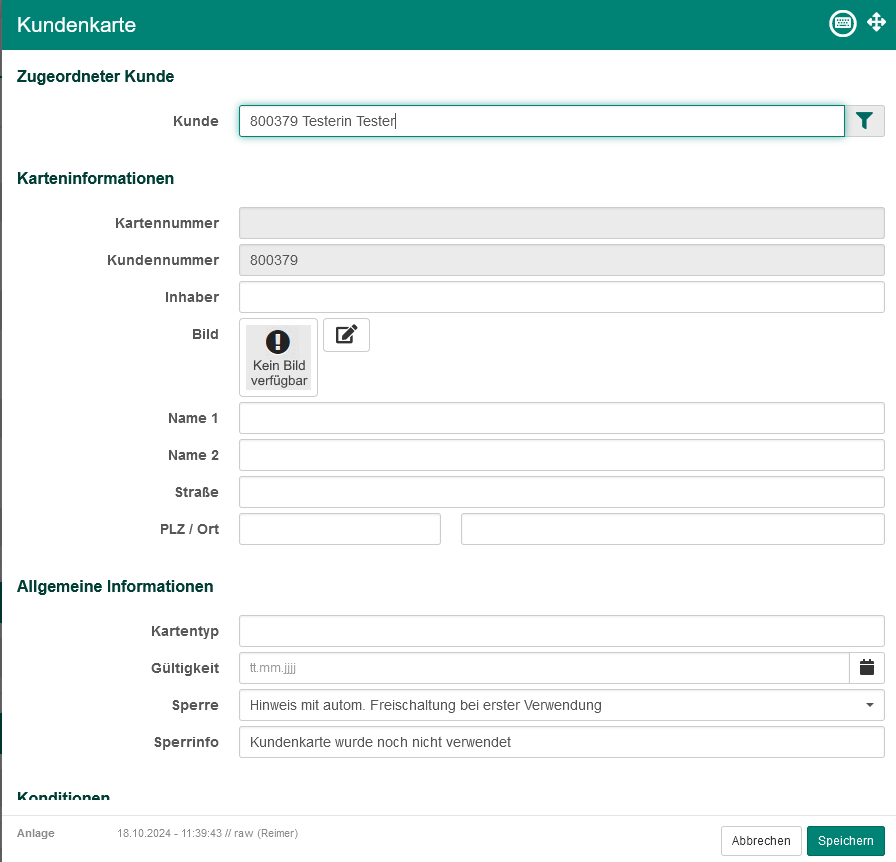
Diese Erweiterung ermöglicht eine einfache und übersichtliche Verwaltung der Kundenkarten direkt in den Adressdaten der jeweiligen Kunden.
Bestellung Spalte Typinfo
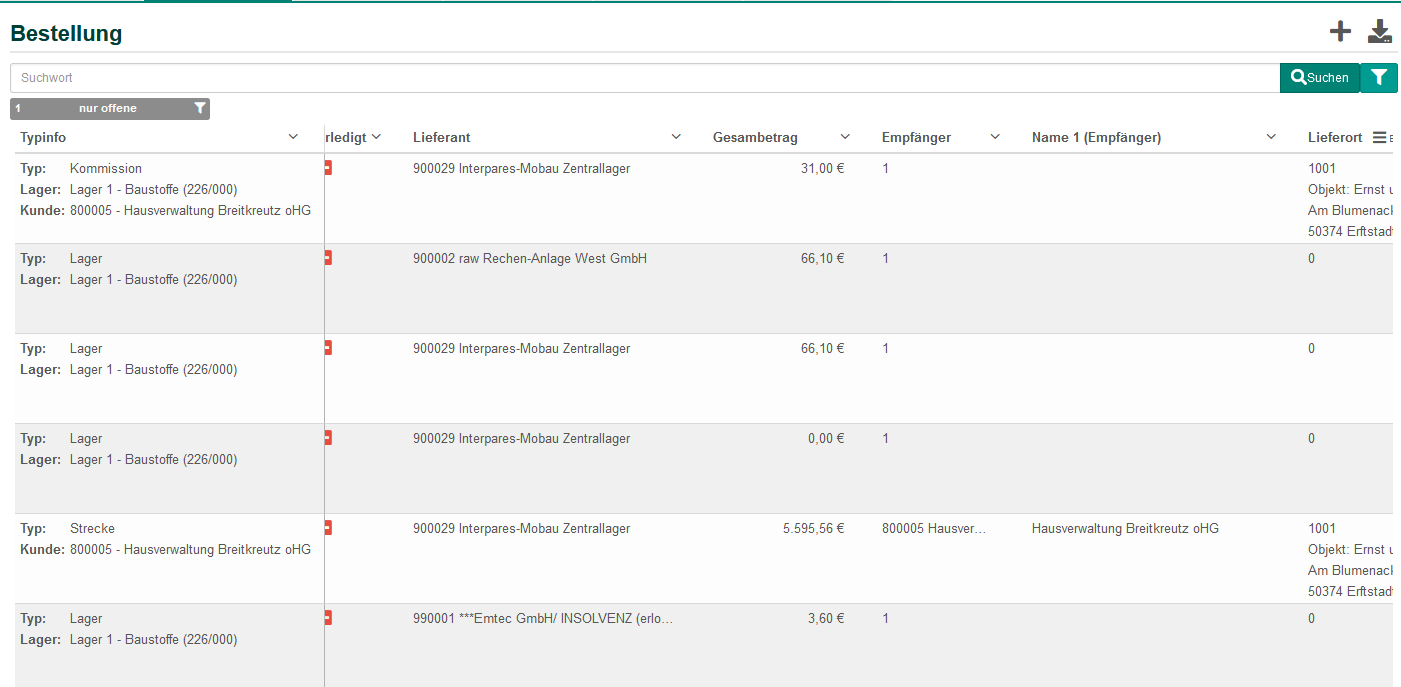
Im Programm Bestellung wurde die Tabelle um die neue Spalte Typinfo erweitert. In dieser Spalte werden Informationen zum Typ, Lager und Kunden des jeweiligen Eintrags angezeigt, um eine übersichtlichere und detailliertere Darstellung der Bestellungen zu ermöglichen.
Wareneingang
Die tabellarische Darstellung des Wareneingangs wurde um zwei neue Informationen erweitert: “Geändert von” und “Kontrolldatum“. Diese Felder bieten eine detailliertere Übersicht über den Status und die Bearbeitung von Wareneingängen.
In der Spalte “Geändert von” wird der Nutzer angezeigt, der zuletzt Änderungen an dem entsprechenden Eintrag vorgenommen hat.
Das Kontrolldatum wird in der Tabelle sowie in der detaillierten Ansicht des Wareneingangs angezeigt. Es wird gesetzt, sobald alle Positionen des Wareneingangs durch die Rechnungskontrolle vollständig überprüft und erledigt sind.
Diese Erweiterungen bieten eine bessere Nachvollziehbarkeit der Bearbeitungsprozesse und erhöhen die Transparenz im Wareneingang.
Import Angebot in Bestellung
Bei der Neuanlage einer Bestellung können bestehende Angebote für eine Baustelle berücksichtigt werden. Diese Angebote werden in einem Modal angezeigt, das es ermöglicht, die Trefferliste mithilfe von Filtern vorab zu selektieren. So werden nur die gewünschten Angebote aufgelistet, was die Auswahl relevanter Angebote erleichtert und den Bestellprozess optimiert.
Kontoauszug importieren
Im Programm Kontoauszug buchen können ab sofort Kontoauszüge im Format camt.053.001.08 hochgeladen werden.
Hinweis: Das bisher unterstützte Format camt.053.001.02 wird zum November 2024 eingestellt.
Belegfälligkeit ändern
In der Ansicht des OP-Kontos kann die Belegfälligfkeit nun effizient gepflegt werden. Die aufgeführten Belege lassen sich einzeln aufklappen, um die Details zu bearbeiten. Zudem besteht die Möglichkeit, alle Belege gleichzeitig aufzuklappen und den gewünschten Beleg aus dieser Ansicht heraus zu editieren. Diese Verbesserungen ermöglichen eine schnellere und einfachere Verwaltung der Belegfälligkeiten.
Chargen-LPM bei Teillieferung
Bei Teillieferungen aus einem durch Anforderung erzeugten und in einen Lieferschein gewandelten Kommissionsschein wird ab sofort die Chargen-Lagerplatz Information der Positionen korrekt in den neu erstellten Kommissionsschein übernommen. Dadurch bleibt die Lagerplatzzuordnung bei Teillieferungen erhalten und erleichtert die Verwaltung und Nachverfolgung der Chargen.
Artikelimport
Bei der Anlage der Artikelimportschnittstelle wurde das Feld Text2 überarbeitet, wenn dieses als Festfeld definiert wird. Über den Button Festfelder können zunächst die gewünschten Felder aus einer Liste ausgewählt werden. Anschließend werden diesen Feldern entsprechende Werte zugewiesen.
Für das Feld Text2 kann nun entweder “Rest Text1” oder “Umbruch Text1” angegeben werden:
- Mit dem Spezial-Wert “Rest Text1“ werden ab der 41. Stelle des Strings von Text1 alle verbleibenden Zeichen in Text2 übernommen.
- “Umbruch Text1” bricht den Text hingegen am letzten Leerzeichen in Text1 um.
Diese Optionen ermöglichen eine gezielte Übernahme von Texten aus Text1 in Text2.
Generelle Programmänderungen
Bestellung
EDI-BME (EDI Bestellmengeneinheit)
Im Rahmen dieses Updates wurde das Lieferantenartikel-Modul um das neue, pflegbare Feld EDI-BME (EDI Bestellmengeneinheit) erweitert. Das Feld EDI-BME enthält nur dann einen Wert, wenn sich die Verpackungseinheit (VE) von der EDI Bestellmengeneinheit (EDI-BME) unterscheidet. Die Werte für das Feld EDI-BME werden von der Eurobaustoff zur Verfügung gestellt.
EDI-Bestellungen prüfen ab sofort vorrangig auf das neue Feld EDI-BME im Hinblick auf die Mengeneinheit. Ist das Feld EDI-BME mit einem Wert belegt, wird dieses zur Bestimmung der Mengeneinheit verwendet. Andernfalls erfolgt die Mengeneinheitenermittlung wie bisher über die Verpackungseinheit (VE).
Diese Neuerung stellt sicher, dass die Mengeneinheiten in EDI-Bestellungen korrekt und konsistent berücksichtigt werden.
EDIFACT ORDERS
Beim Senden einer EDI-Bestellung kann nun auch automatisch die Bestellnummer an Mercareon übertragen werden.
Dies erfolgt, wenn die Konfiguration des Lieferanten entsprechend gepflegt wurde.
Sendeprotokoll Zentrallager
Sobald eine Sende- bzw. Bestellbestätigung des Zentrallagers vorliegt, wird diese Information nun automatisch an die Bestellung angehängt. Der Status der Bestellbestätigung wird dabei auf “Ja” gesetzt und die zugehörige PDF-Datei kann über ein entsprechendes Icon eingesehen werden.
Zudem wird in TeamServX ab sofort der Status der Bestellung wie bereits unter Windows angezeigt. Dadurch kann der nutzer auf einen Blick erkennen, ob eine Bestellung bestätigt, noch nicht gesendet oder bereits gesendet wurde. Diese Erweiterung ermöglicht eine bessere Transparenz und Nachverfolgbarkeit des Bestellstatus.
Datenaufbereitung für CRM
Die Datenaufbereitung für das CRM wurde verbessert: Statistiken werden nun zeitnah aufbereitet und stehen schneller im Data Warehouse zur Verfügung. Dabei werden ab sofort auch die Daten des aktuellen Monats berücksichtigt, sodass stets die neuesten Informationen verfügbar sind. Im CRM sind die aufbereiteten Daten nun mit einer Verzögerung von nur etwa 15 Minuten abrufbar.
Importschnittstelle EK-Konditionen
Unter Dienste / Import steht nun eine neue Importschnittstelle für EK-Konditionen zur Verfügung. Die Neuanlage einer Importschnittstelle erfolgt durch das Klicken auf das Icon. Um eine Importschnittstelle für EK-Konditionen anzulegen, muss im Feld Art der Wert EK-Konditionen ausgewählt werden. Ansonsten wird die Schnittstelle wie gewohnt eingerichtet und genutzt.
Weitere Programme
Archiv
Eingangsrechnungen
Im Archivierungsvorgang der Eingangsrechnungen steht nun auch das Feld Mandant zur Verfügung. Hierüber kann die Eingangsrechnung einem Untermandanten zugeordnet werden. Ohne aktive Auswahl eines Untermandanten wird die Archivierung wie bisher auf dem Hauptmandanten vorgenommen.
Wichtig: Auf einem Untermandanten archivierte Eingangsrechnungen lassen sich auch nur unter dem jeweiligen Untermandanten in die Rechnungseingangskontrolle importieren!
Individualarchiv: Sortierung nach beliebigem Feld
Mit diesem Update wurde die erweiterte Suche im Individualarchiv um das neue Listenfeld “Sortierspalte” ergänzt. In dieser Liste werden das Archivierungsdatum sowie alle Felder zur Auswahl zur Verfügung gestellt, die für die jeweilige Belegart hinterlegt sind und in den Einstellungen die Checkbox “Liste” aktiviert haben.
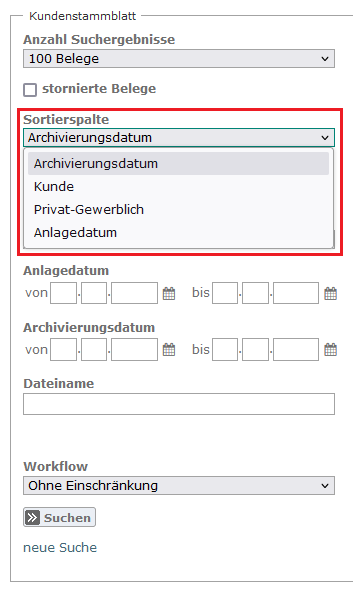
Dementsprechend wurde auch die Ergebnistabelle um die Sortierspalte erweitert, sodass Belege nun direkt über diese Spalte auf- oder absteigend sortiert dargestellt werden können. Dies ermöglicht eine individuellere und übersichtlichere Sortierung der Belege im Individualarchiv.
Kasse
Bons verbuchen
Bei der Buchung von Bons in der Kasse gilt eine neue Regelung:
Bons können nur dann verbucht werden, wenn das angegebene Datum des Bons kleiner oder gleich dem heutigen Datum ist.
Dies bedeutet, dass keine Bons mit einem zukünftigen Datum verbucht werden können.
Mit dieser Anpassung stellen wir sicher, dass nur tatsächliche und bereits erfolgte Transaktionen in der Kasse erfasst werden.